기초자료
기초자료는 시간표에 들어갈 이름들이며, 두 가지로 나뉩니다.
- 시간표의 틀: 학년(강의실 그룹), 반(강의실 이름), 요일, 교시
- 수업 정보: 교과, 과목, 담당
기초자료가 있어야 시수표를 입력할 수 있고, 시수표가 있어야 시간표를 만들 수 있습니다.
💡 참고 이름은 자유롭게 지정할 수 있습니다. "1학년" 대신 "본관 3층", "1반" 대신 "101호"라고 해도 시간표에는 입력한 이름이 그대로 표시됩니다. 다만 칸 안에 표시되므로 짧을수록 좋습니다.
학교에서 쓰는 엑셀 파일(교사 명단, 시수표 등)을 AI 루프에 첨부해 기초자료를 등록할 수 있습니다. 허락 단계는 '저장 권한'으로 선택하세요.
예: "첨부한 파일의 선생님들을 담당에 추가해 줘"
1. 마법사로 한 번에 만들기
학년, 반, 요일, 교시를 하나씩 입력하는 것은 번거롭습니다. 3개 학년에 5일, 7교시면 교시 이름만 105개입니다. 마법사를 사용하면 이것을 다섯 단계로 한 번에 만들 수 있습니다. 마법사는 다음 두 곳에서 시작합니다.
- 처음 로그인했을 때 나타나는 안내 창
- 기초자료 탭의 마법사 다시 실행 버튼
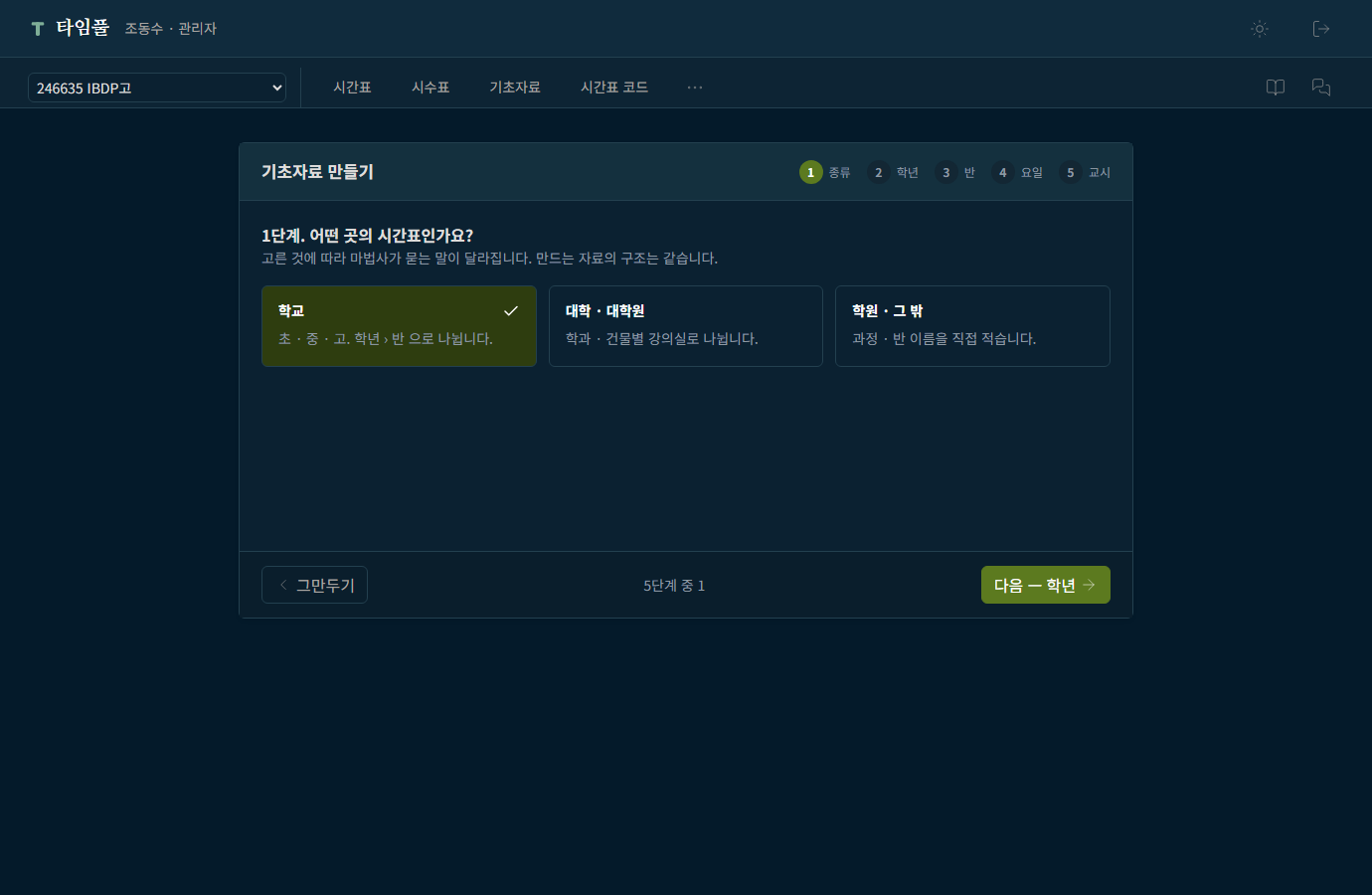
| 단계 | 입력 내용 | 기본값 |
|---|---|---|
| ① 종류 | 학교, 대학, 학원 중에서 선택합니다. 선택한 종류에 맞게 뒤 단계의 용어와 기본값(학년과 반 이름, 시간표 이름, 요일, 교시)이 다시 만들어집니다. | 학교 |
| (시간표 코드) | 코드가 아직 없을 때만 나타나며, 이름과 담당자를 입력합니다. | |
| ② 학년 | 학년 수와 이름 | 3개 |
| ③ 반 | 학년별 반 수와 이름(학년마다 달라도 됩니다) | 학년마다 3개 |
| ④ 요일 | 수업이 있는 요일 | 월~금 |
| ⑤ 교시 | 요일별 교시 수 | 7교시(수요일 6교시) |
마지막 단계에서 확인하기를 누르면 만들 내용을 미리 보여 주고, 만들기를 누르면 한 번에 만들어집니다. 만들기를 누르기 전에는 아무것도 저장되지 않습니다. 이미 자료가 있는 코드에서 마법사를 다시 실행하면 기존 자료는 그대로 두고 새 자료를 추가합니다.
2. 학년, 반, 요일, 교시 수정하기
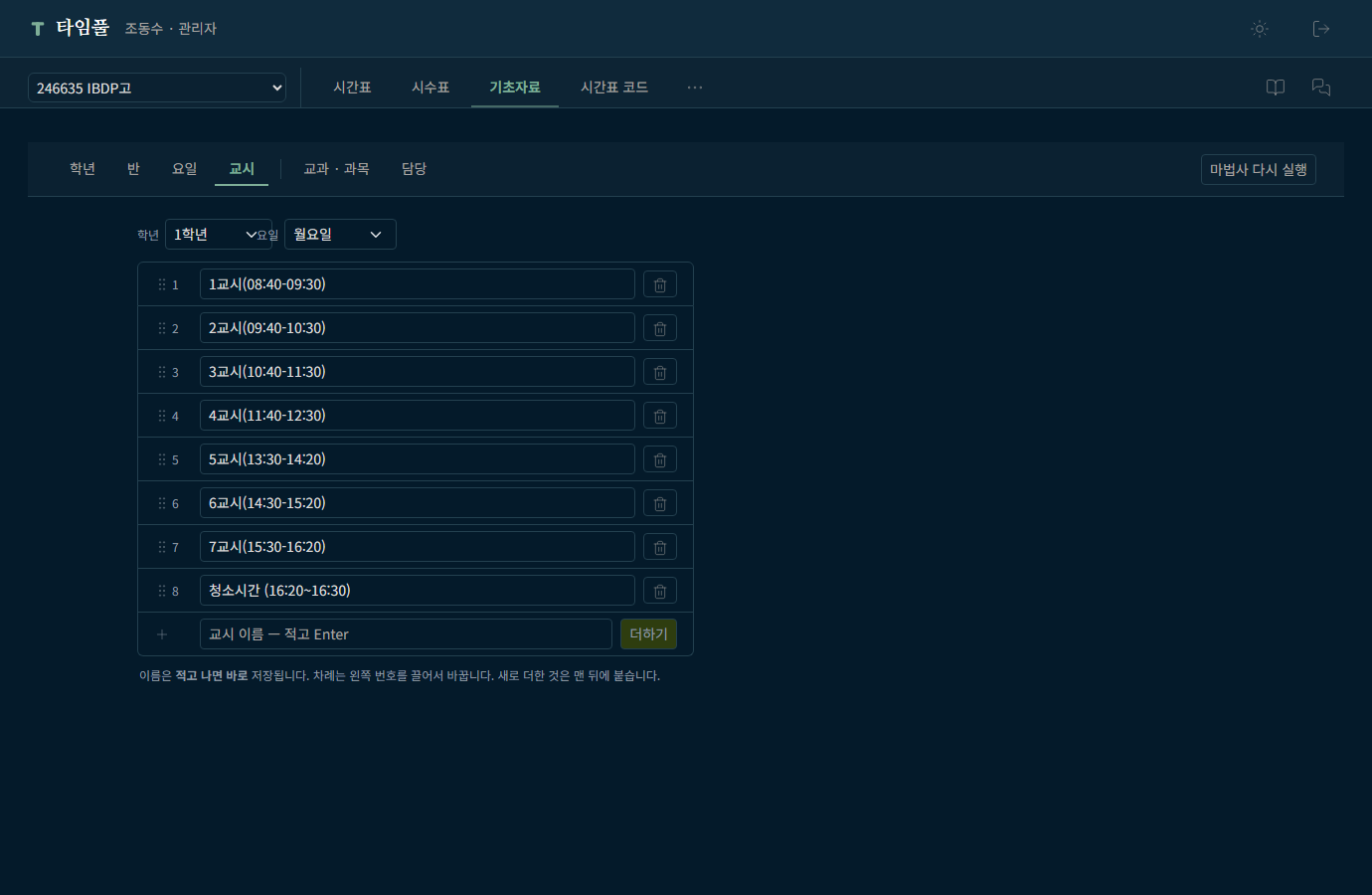
학년, 반, 요일, 교시 탭 중 하나를 선택하면 목록이 나타납니다. 반 탭에서는 학년을, 교시 탭에서는 학년과 요일을 먼저 선택하세요.
| 작업 | 방법 |
|---|---|
| 이름 바꾸기 | 칸에서 직접 수정합니다. 입력을 마치면 바로 저장됩니다. |
| 추가 | 맨 아래 칸에 입력하고 Enter를 누르면 목록 맨 뒤에 추가됩니다. |
| 순서 바꾸기 | 왼쪽 번호(⠿)를 드래그합니다. |
| 삭제 | 🗑를 누릅니다. |
⚠️ 주의 삭제하거나 순서를 바꾸면 이미 만든 시간표에서 수업의 위치도 함께 이동합니다. 그래서 실행하기 전에 바뀌는 줄 수를 보여 주고 확인을 받습니다. 시간표를 만든 뒤에는 신중하게 사용하세요.
교시 이름에 "1교시(08:40-09:30)"처럼 시간을 포함하면 게시 화면에 시간도 표시됩니다. 배정 옵션 창에는 교시 이름의 앞 3글자('1교시')만 표시됩니다.
교시 이름은 한 요일에만 입력하고 다른 요일로 복사할 수 있습니다. 교시 탭의 목록 아래에서 '1학년의 다른 요일에' 또는 '모든 학년의 모든 요일에'를 선택하고 복사를 누르세요. 바뀌는 칸 수를 확인하면 같은 번호의 교시 이름이 모두 바뀝니다. 그 요일에 없는 교시는 그대로 둡니다.
3. 교과, 과목, 담당
교과, 과목, 담당 목록은 대개 엑셀 파일로 가지고 있으므로, 한 줄씩 입력하지 말고 엑셀에서 한 번에를 사용하세요.
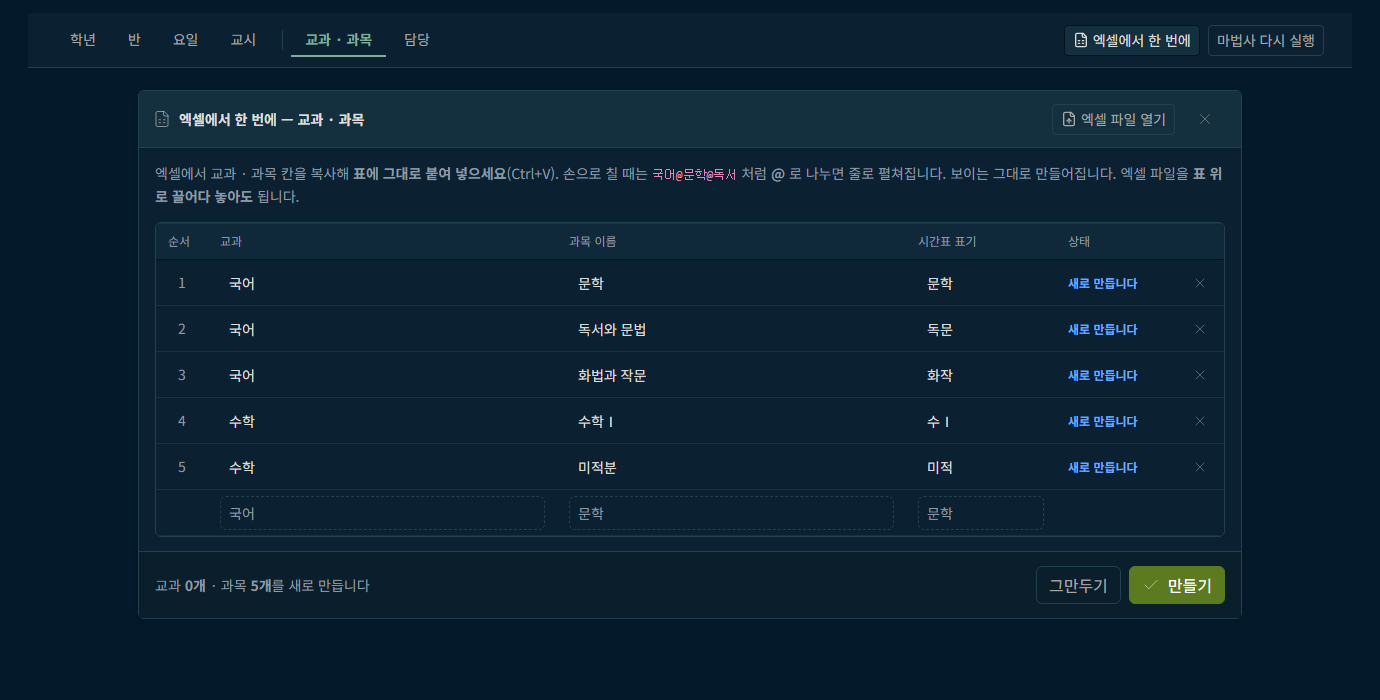
- 엑셀에서 교과, 과목 이름, 시간표 표기 세 열을 복사하세요. 담당은 이름 한 열만 복사합니다.
- 표를 누르고 Ctrl+V로 붙여넣으세요. 붙여넣은 칸은 눌러서 수정할 수 있습니다.
- 아래에 '교과 N개 · 과목 N개를 새로 만듭니다'가 나타나면 만들기를 누르세요. 화면에 보이는 대로 만들어집니다.
- 엑셀 파일을 표 위로 드래그하거나 엑셀 파일 열기를 눌러도 됩니다.
- 직접 입력할 때는 "국어@문학@독서"처럼 @로 구분하면 여러 줄로 나뉩니다.
- 이미 있는 이름은 '이미 있음'으로 표시되고 건너뛰므로, 같은 내용을 두 번 붙여넣어도 중복되지 않습니다.
- 과목에는 '과목 이름'(예: 독서와 문법)과 시간표 칸에 표시되는 '시간표 표기'(예: 독문), 두 가지 이름이 있습니다. 시간표 표기를 비워 두면 과목 이름이 표시됩니다.
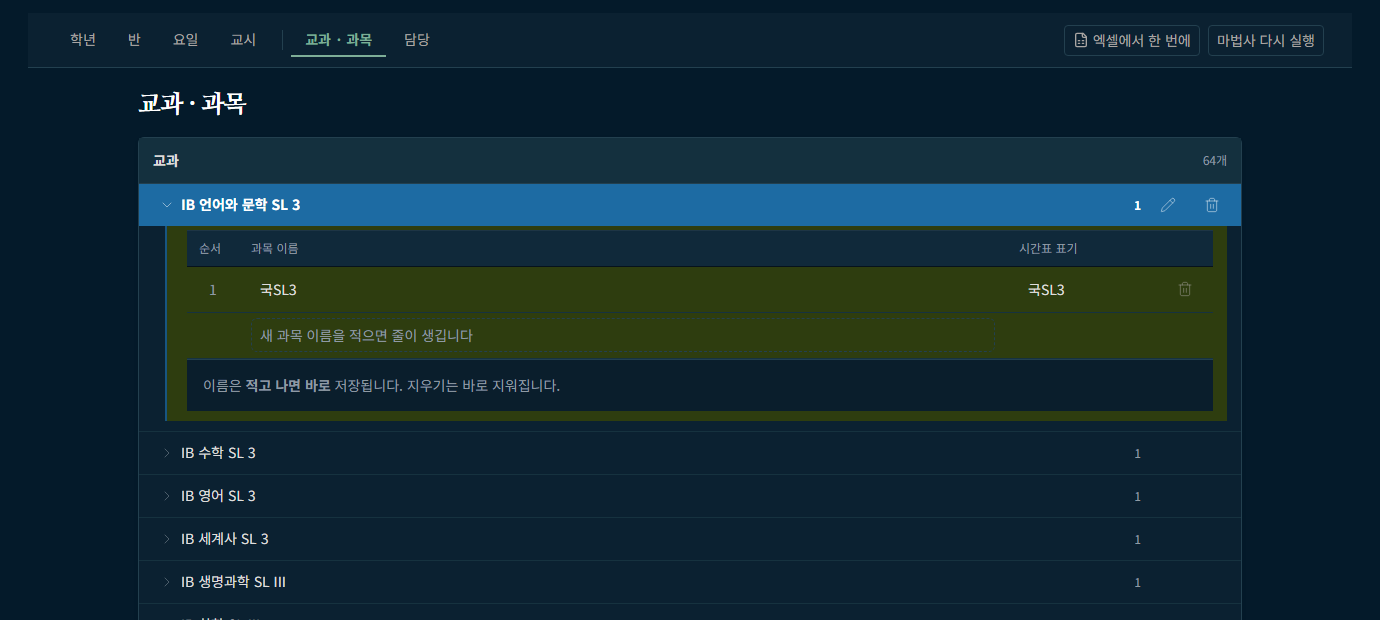
교과 줄을 누르면 그 교과의 과목이 펼쳐집니다. 이름은 수정하면 바로 저장되고, 삭제는 확인을 받은 뒤 실행됩니다.
담당에 등록된 사람은 게시 화면에 로그인할 수 있으며, 비밀번호는 기관 정보 수정에서 설정합니다.
담당 목록 아래의 '담당 이름' 칸에는 한 명씩 입력하세요. 쉼표(,)와 @는 이름에 쓸 수 없습니다.
"담임", "담당"처럼 아직 지정되지 않은 사람을 담당으로 둘 수 있습니다. 이름에 "담임"이나 "담당"이 들어가면(예: 부담임, 담임1) 시간표에서 중복으로 보지 않습니다.
담당 이름 옆에는 '겹침 제외'나 '대강 제외'가 표시될 수 있습니다. 타임풀이 이름을 보고 자동으로 판단한 것입니다.
- '겹침 제외'는 "공강", "4A"처럼 여러 사람이 함께 사용하는 칸에 표시됩니다. 이런 담당은 같은 시간에 여러 반에 있어도 빨간 칸으로 표시하지 않고, 대강 후보에서도 제외합니다.
- '대강 제외'는 강사(원어민 강사 포함)처럼 교사가 아닌 담당에 표시됩니다. 강사는 수업을 혼자 맡을 수 없으므로 대강 후보와 수업이 없는 선생님 목록에서 제외하며, 중복은 그대로 확인합니다.
- 이름에 "강사"나 "원어민"이 들어가거나 영어 이름이면 자동으로 '대강 제외'가 됩니다. 외국인 선생님이 수업을 맡는 학교라면 선생님으로 바꾸세요.
- 과목 이름("국어", "영어1")이나 과목 이름이 들어간 이름도 선생님으로 판단합니다.
표시가 틀렸으면 이름에 마우스를 올리고 사람 모양 아이콘(판단)을 누른 뒤 알맞은 항목을 선택하세요. 선택한 내용은 기관의 모든 시간표 코드에 적용되며, 자동으로 판단을 선택하면 처음 상태로 돌아갑니다.
게시 화면에서 메일 등록을 마친 교사는 이름 앞에 AI 루프 아이콘이 표시됩니다. 이 교사들은 업무 담당자가 교체 관리에서 교사 AI 루프를 켜면 게시 화면에서 AI 루프로 내 수업 교체를 요청할 수 있습니다.
전근하거나 퇴직한 교사는 이름에 마우스를 올리고 메일 등록 해제를 누르세요. 메일 로그인, AI 루프 수업 교체, 변경 알림 메일, 휴대폰 알림이 끊기고 비밀번호는 기관 기본값으로 돌아갑니다. 교사 계정은 이름으로 이어지므로, 해제하지 않으면 다음 학기에 같은 이름의 교사가 왔을 때 그 메일로 새 교사 자리에 로그인할 수 있습니다.
한 시간표 코드에 같은 이름의 담당이 둘 이상이면 그 교사들은 메일 등록과 AI 루프 수업 교체를 사용할 수 없습니다. "김민수A", "김민수B"처럼 이름을 구분하세요.
4. 자주 묻는 질문
- 학년마다 요일이나 교시가 달라요.
가능합니다. 요일 탭이나 교시 탭에서 학년을 선택한 뒤 따로 수정하세요. - 대학인데 '학년 · 반'으로 표시돼요.
시간표 코드 탭이나 학년 탭 위쪽에서 기관 종류를 대학으로 바꾸세요. 자료는 그대로이고 화면의 용어만 바뀝니다. - 과목을 삭제했더니 시간표 칸이 비어 보여요.
시간표 칸은 과목을 참조하므로, 과목을 삭제하면 칸에 표시할 이름이 없어집니다. 과목을 삭제하기 전에 시간표를 먼저 정리하거나, 삭제하지 말고 이름만 수정하세요. - 한 반을 둘로 나눠 수업해요(이동 수업).
반 탭에서 "A반", "B반"처럼 반을 추가하고, 시수표에서 그 반에 시간을 입력하세요.