나이스 기초 시간표
나이스에서 만든 시간표가 있으면 직접 입력하지 않고도 엑셀 파일로 기초자료, 시수표, 기본 시간표를 한 번에 만들 수 있습니다.
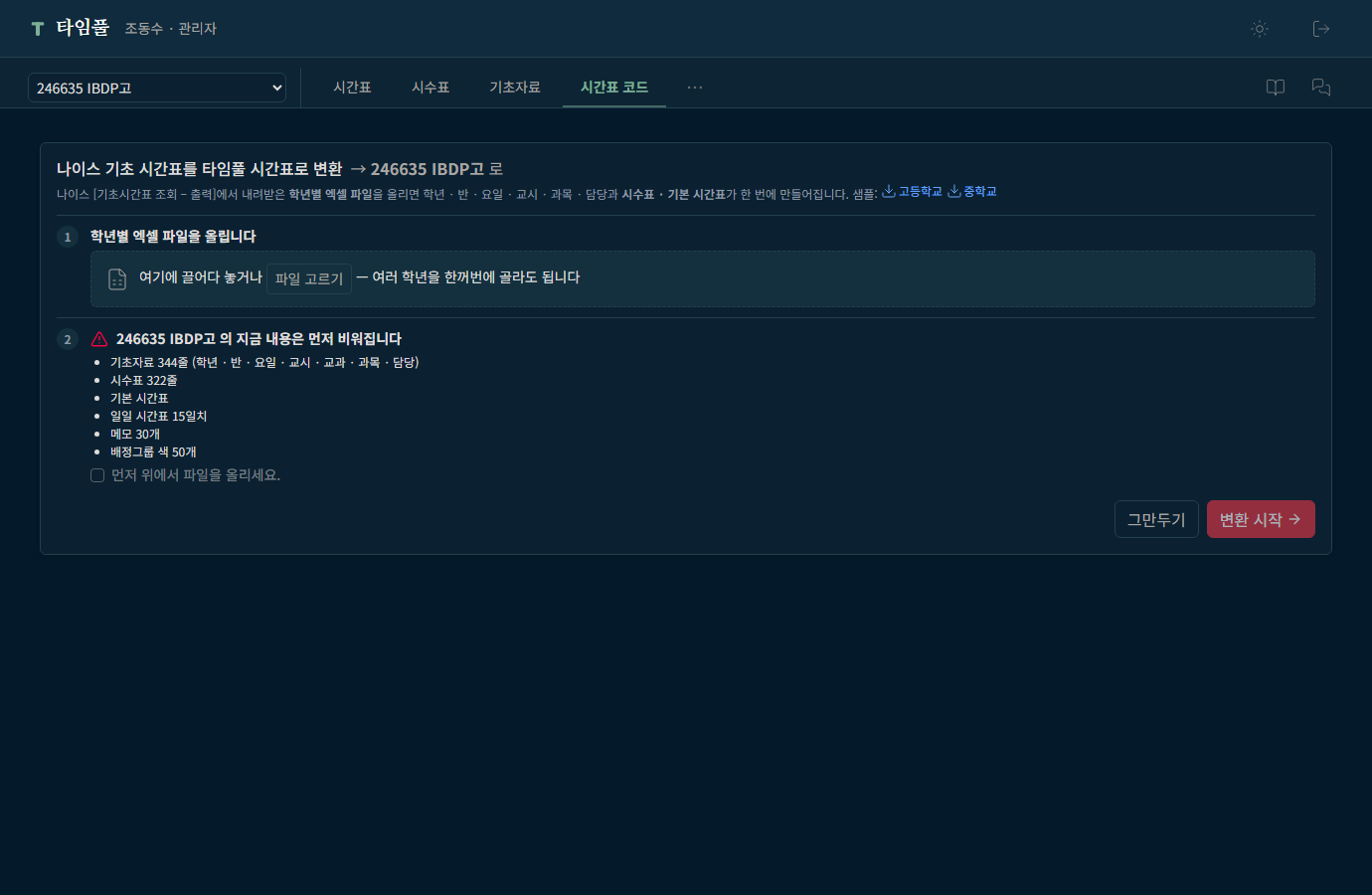
⚠️ 주의 변환하면 지금 보고 있는 시간표 코드의 내용이 먼저 모두 삭제되므로, 반드시 새 시간표 코드를 만들어 열어 둔 뒤 진행하세요.
- 나이스의 기초시간표 조회 – 출력 메뉴에서 학년별 엑셀 파일을 내려받으세요. 담당 이름이 '박0원'처럼 가려진 파일은 변환할 수 없으므로 이름이 보이게 내려받으세요. 파일 형식은 변환 화면의 '샘플'에서 확인할 수 있습니다.
- 새 시간표 코드를 만들어 여세요. 자세한 내용은 시간표 코드를 참고하세요.
- ⋯ › 나이스 기초 시간표를 타임풀 시간표로 변환을 선택하고, 내려받은 파일을 드래그해서 올리세요. 여러 학년의 파일을 한꺼번에 올려도 됩니다.
- 미리보기가 나타나면 학년 이름, 반, 교시, 과목 약칭, 시간표를 확인하고 필요하면 수정하세요. 이 단계에서는 아직 아무것도 저장되지 않습니다.
- 수업 길이를 확인하세요. 나이스 파일에는 교시 시작 시각만 있으므로, 끝 시각은 이 길이로 정해집니다(예: 1교시(08:40-09:30)). 그다음 '지금 내용은 먼저 비워집니다'를 읽고 체크한 뒤 변환 시작을 누르세요. 한 학년(약 870칸)에 1초 정도 걸립니다.
- 시간표 › 기본 시간표를 열어 나이스와 같은 시간표가 만들어졌는지 확인하세요. 이제부터는 타임풀에서 수정하고 일일 시간표를 게시하면 됩니다.
에이전트 AI 루프에게 요청하기
1단계에서 내려받은 파일을 에이전트 AI 루프에 첨부해 변환을 요청할 수도 있습니다.
- 새 시간표 코드를 만들어 여세요.
- AI 루프 창의 허락 단계를 '저장 권한'으로 선택하세요.
- 학년별 엑셀 파일을 첨부하고 "첨부한 나이스 파일로 이 시간표 코드에 시간표를 만들어 줘"라고 입력하세요.
- AI 루프가 파일을 읽고 학년 이름을 확인합니다. 지금 코드의 내용이 삭제된다는 것과 수업 길이를 보기 카드 한 장으로 확인받은 뒤 변환합니다.
- 변환이 끝나면 기본 시간표가 열립니다. 결과를 확인하세요.
나이스 배치를 쓰지 않고 기본 시간표를 새로 짜려면 "나이스 배치는 쓰지 말고 자동 생성으로 새로 짜 줘"라고 입력하세요. AI 루프가 변환한 뒤, 학년 공통 시간(모든 반이 같은 시각에 듣는 진로, 자율 등)은 그 시각에 고정하고 선택 과목 블록은 같은 시간에 열리도록 묶었다는 것을 보기 카드로 확인받습니다. 그다음 표를 비우면 저장을 누르고 알려 주세요. 자동 생성으로 새로 짭니다.