시수표

시수표는 시간표를 만들기 전에 과목별 수업 시간 수를 입력하는 수업 목록입니다. 김영준 선생님이 1학년 1반에서 국어를 일주일에 4시간 가르치는 것처럼, 한 줄에 수업 하나를 입력합니다. 여기에 입력한 시간 수만큼 기본 시간표에 배정할 수업이 생깁니다.
💡 참고 기초자료에 학년, 반, 과목, 담당이 먼저 등록되어 있어야 합니다. 등록된 것이 없으면 시수표에서 선택할 항목이 없습니다.
학교에서 쓰는 시수표 엑셀을 AI 루프에 첨부해 시수표를 입력할 수 있습니다. 허락 단계는 '저장 권한'으로 선택하세요. 내용이 없는 새 시간표 코드라면 기초자료와 기본 시간표까지 한 번에 만들어지며, 자세한 내용은 시수표 파일로 새 시간표 만들기를 참고하세요.
1. 화면 구성
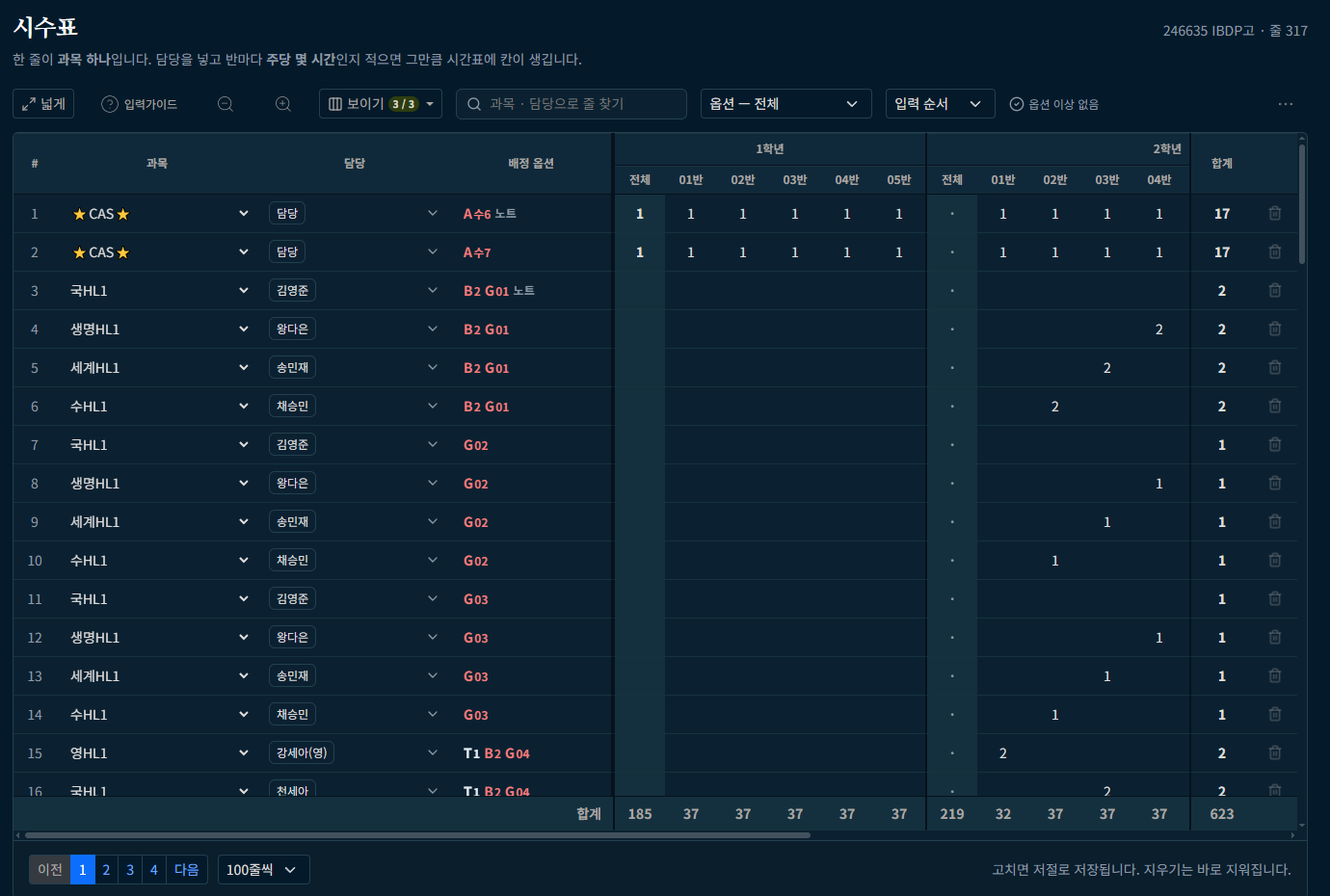
- 왼쪽에는 과목, 담당, 배정 옵션(자동 생성 조건)이 있습니다.
- 오른쪽에는 학년별로 반이 나열되며, 칸의 숫자는 그 반의 주당 시간 수입니다.
- 맨 오른쪽 열은 줄의 합계이고, 맨 아래 줄은 반별 합계입니다.
2. 한 줄의 구성
| 번호 | 이름 | 설명 |
|---|---|---|
| ① | 번호 | 줄의 순서를 나타낼 뿐, 다른 뜻은 없습니다. |
| ② | 과목 | ▾를 누르면 기초자료의 과목 목록이 펼쳐지며, 한 줄에 과목 하나를 선택합니다. |
| ③ | 담당 | 수업을 맡은 사람이며, 여러 명을 선택할 수 있습니다. |
| ④ | 배정 옵션 | 자동 생성 때 지킬 조건이 빨간 글자로 표시되며, 조건이 없으면 비어 있습니다. 배정 옵션 참고 |
| ⑤ | 전체 | 그 학년의 모든 반에 같은 숫자를 한 번에 입력합니다. 반마다 숫자가 다르면 '·'로 표시됩니다. 반이 넷 이상인 학년에만 표시됩니다. |
| ⑥ | 반 | 그 반의 주당 시간 수입니다. 수업하지 않는 반은 비워 두세요. |
| ⑦ | 합계 | 이 줄의 시간 수 합계입니다. |
| ⑧ | 🗑 | 이 줄을 삭제합니다. |
3. 줄 추가하기
- 맨 아래 빈 줄의 ▾를 누르고 과목을 선택하세요. 선택하면 그 아래에 새 빈 줄이 생깁니다.
- 담당 칸을 누르면 전체 담당 목록이 나타납니다. 체크 상자를 눌러 담당을 선택하거나 해제하세요.
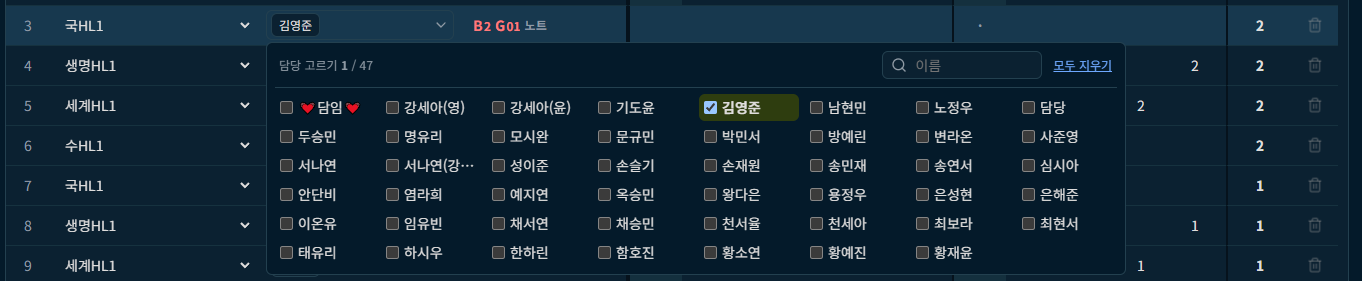
- 여러 명을 이어서 선택해도 목록이 닫히지 않으므로, 다 선택한 뒤 목록 바깥을 누르세요.
- 인원이 많으면 위쪽 '이름' 칸에 두세 글자를 입력해 목록을 줄이세요.
- "담임", "담당"은 아직 지정되지 않은 사람입니다. 이름에 이 말이 들어가면(예: 부담임) 같은 시간에 여러 반에 배정해도 중복으로 보지 않습니다.
- 반 칸에 주당 시간 수를 입력하세요.
- 한 학년의 모든 반이 같으면 '전체' 칸에 한 번만 입력하세요. '전체' 칸은 반이 넷 이상인 학년에만 있습니다.
- 키보드는 엑셀처럼 동작합니다. Enter 키나 ↓ 키는 아래 칸, ↑ 키는 위 칸, ← 키와 → 키는 옆 칸으로 이동합니다.
💡 참고 시수표에는 저장 버튼이 없고, 입력을 멈추면 1초 뒤 자동으로 저장됩니다. 수정한 칸에는 노란 테두리가 남아 있어 어디를 수정했는지 알 수 있으며, 이 테두리는 새로고침하면 사라집니다. 화면 아래에 '저장했습니다'가 나타나면 저장이 끝난 것입니다.

4. 줄 삭제하기
줄 끝의 🗑를 누르세요. 확인을 받은 뒤 삭제됩니다.
⚠️ 주의 삭제한 줄은 되돌릴 수 없습니다. 이 줄로 이미 배정한 시간표 칸은 과목과 담당 이름을 잃으므로, 시간표를 만든 뒤에는 신중하게 삭제하세요.
5. 배정 옵션
배정 옵션은 시간표자동생성을 사용할 때만 필요하며, 시간표를 직접 만들 때는 입력하지 않아도 됩니다. 옵션을 설정하려면 줄의 배정 옵션 칸을 누르세요. 옵션이 빨간 글자로 표시되는 칸이며, 비어 있어도 누르면 설정 창이 열립니다.
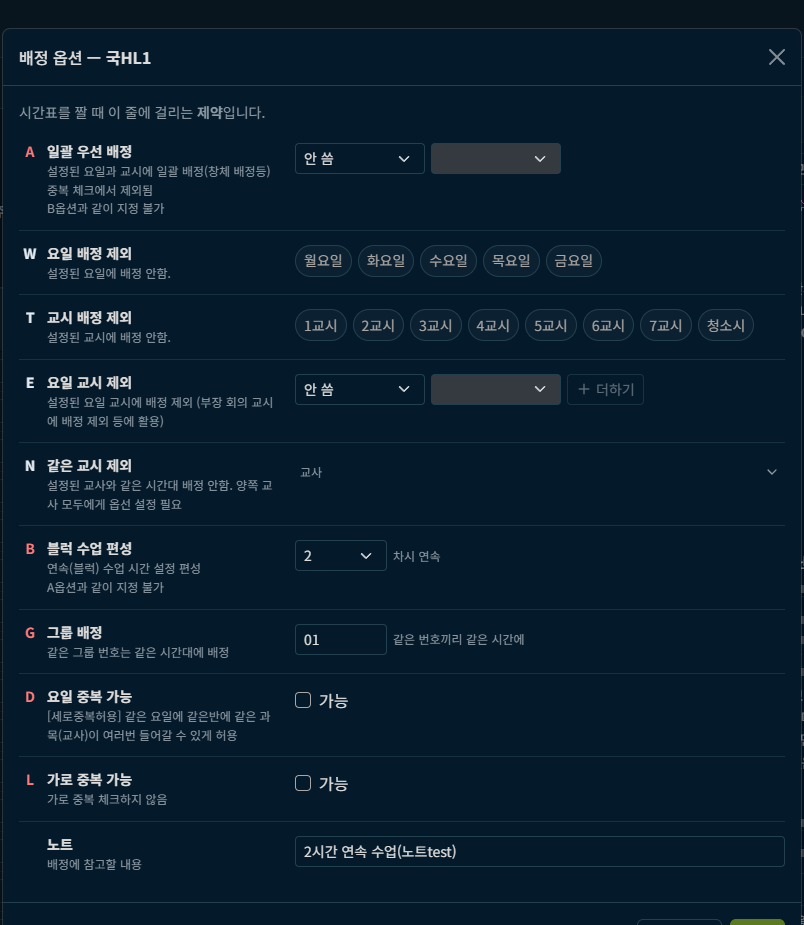
| 기호 | 이름 | 뜻 | 사용 예 |
|---|---|---|---|
| A | 일괄 우선 배정 | 모든 반을 같은 시간(예: 수요일 6교시)에 배정합니다. | 창체, 자율, 동아리 |
| W | 요일 배정 제외 | 지정한 요일(예: 화요일)에는 배정하지 않습니다. | 그 요일에 출근하지 않는 교사 |
| T | 교시 배정 제외 | 지정한 교시(예: 1교시)에는 배정하지 않습니다. | 아침 회의 |
| E | 요일 교시 제외 | 지정한 요일의 지정한 교시(예: 수요일 3교시)만 제외합니다. | 부장 회의 |
| N | 같은 교시 제외 | 지정한 교사와 같은 시간에 배정하지 않습니다. 두 교사의 줄에 모두 입력합니다. | 특별실이나 운동장을 나눠 사용할 때 |
| B | 블록 수업 편성 | B2처럼 지정한 시간을 연속으로 배정합니다. | 실험, 체육, 예술 |
| G | 그룹 배정 | 같은 그룹 번호끼리 같은 시간에 배정합니다. | 이동 수업, 수준별 수업 |
| D | 요일 중복 가능 | 같은 날 두 번 배정해도 됩니다. | 블록은 아니지만 하루에 두 번 |
| L | 가로 중복 가능 | 한 교사가 두 반을 동시에 맡을 수 있습니다. | 합반 |
| (없음) | 노트 | 작성자의 메모입니다. | "2시간 연속 · 실험실" |
설정한 옵션은 줄에 빨간 글자로 표시됩니다. 예를 들어 'A수6'은 수요일 6교시에 설정한 A 옵션이고, 'B2 G01'은 2시간 블록과 그룹 01을 뜻합니다. 글자에 마우스를 올리면 풀어서 보여 줍니다.
반드시 지켜야 할 규칙
- A와 B는 함께 사용할 수 없습니다. A는 1시간 단위이므로, 2시간을 A로 배정하려면 A수6, A수7처럼 줄을 두 개 만드세요.
- B2를 설정한 줄은 시간을 입력한 반마다 시간 수가 2의 배수(2, 4 …)여야 합니다. 4시간이면 이틀에 걸쳐 2시간씩 배정됩니다. 3시간이면 B2 줄(2시간)과 일반 줄(1시간)로 나누세요.
- G 줄에는 한 반만 입력하고, 같은 번호의 줄끼리는 시간 수와 옵션이 같아야 합니다. 같은 번호의 줄은 같은 시간에 묶여 배정되므로, 시간 수가 다르면 많은 쪽의 남는 시간은 배정되지 않습니다.
- N은 두 교사의 줄에 모두 입력해야 합니다.
❌  보건   응급실습  홍새롬   A목6 B2     2 0 0 0     A와 B를 함께 사용
⭕  보건   응급실습  홍새롬   B2          2 0 0 0     블록만
❌  창체   CAS       담당     A금6 B2     2 2 2 2
⭕  창체   CAS       담당     A금6        1 1 1 1     A는 한 줄에 1시간
⭕  창체   CAS       담당     A금7        1 1 1 1     → 두 줄로 나눔
❌  예체능 스포츠    홍채동   B2          2 3 2 2     3은 블록이 안 됨
⭕  예체능 스포츠    홍채동   B2          2 2 2 2
⭕  예체능 스포츠    홍채동   B2          4 4 4 4     4는 이틀에 2시간씩
⭕  예체능 스포츠    홍채동               0 1 0 0     남은 1시간은 일반 줄로
6. 오류 확인
옵션과 시간 수가 맞지 않으면 도구 모음에 빨간색 오류 N줄 버튼이 나타나고, 그 줄의 옵션 앞에 ⚠가 표시됩니다.


- 오류 N줄을 누르면 오류가 있는 줄만 표시되고, 다시 누르면 모든 줄이 표시됩니다.
- ⚠에 마우스를 올리면 '블록 수업 B2 — 시수를 넣은 반은 2의 배수(2, 4 …)여야 합니다'처럼 오류의 이유가 나타납니다.
- 반의 전체 교시 수보다 많은 시간을 입력하면 아래 합계가 빨간색으로 바뀝니다. 넘친 시간은 시간표에 배정할 수 없습니다.
- 오류가 없으면 '✓ 옵션 이상 없음'이 표시됩니다.
7. 도구 모음

| 버튼 | 기능 |
|---|---|
| 넓게 | 상단 바와 탭을 숨기고 창 전체를 사용하며, Esc를 누르면 돌아옵니다. 반이 많은 기관은 처음부터 켜져 있습니다. |
| 입력가이드 | 이 설명서의 시수표 페이지를 새 탭에서 엽니다. |
| −, + | 글자 크기를 줄이거나 키웁니다. |
| 보이기 | 표시할 학년을 선택합니다. 이것만을 누르면 그 학년만 표시됩니다. |
| 찾기 | 과목이나 담당 이름으로 줄을 찾습니다. |
| 옵션 — 전체 | 특정 옵션(예: B)이 설정된 줄만 표시합니다. |
| 입력 순서 | 줄의 정렬 기준(과목, 담당, 합계, 옵션)을 선택하고, 옆의 화살표로 오름차순과 내림차순을 바꿉니다. |
| ⋯ | 시수표 엑셀로 보내기를 누르면 일부 줄만 보고 있어도 시수표 전체를 엑셀 파일로 내려받습니다. |
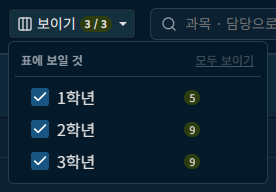
줄이 많으면 여러 페이지로 나뉘며, 기본은 한 페이지에 100줄입니다. 맨 아래에서 페이지를 넘길 수 있고, 전체를 선택하면 모든 줄이 한 페이지에 표시됩니다.

8. 자주 묻는 질문
- 시간 수를 입력했는데 시간표에 표시되지 않아요.
시수표는 수업 목록이라 입력만으로는 시간표에 배정되지 않습니다. 시간표 › 기본 시간표에서 수업을 드래그하거나 시간표자동생성을 실행하세요. - 같은 과목을 두 교사가 나눠 가르쳐요.
과목은 같고 담당은 다른 줄을 두 개 만드세요. 누가 어느 반을 맡는지는 각 줄의 반 칸에 입력한 숫자로 결정됩니다. - 한 반에서 3시간 중 2시간은 연속으로 하고 싶어요.
B2 줄(2시간)과 일반 줄(1시간)로 나누세요. - 예전 화면에서 입력한 옵션이 이상해요.
옵션 설정 창을 열고 확인을 누르면 새 규칙으로 다시 저장됩니다. 확인을 누른 줄만 바뀝니다. - 정기고사나 행사 시간표는 어떻게 만드나요?
시수표는 필요 없습니다. 일일 시간표에서 그날 시간표만 수정해 게시하세요.