시작하기
1. 기관 만들기
- 첫 화면 오른쪽 위의 등록하기를 누르세요.
- 기관 코드, 기관 이름, 관리자 메일을 입력하세요.
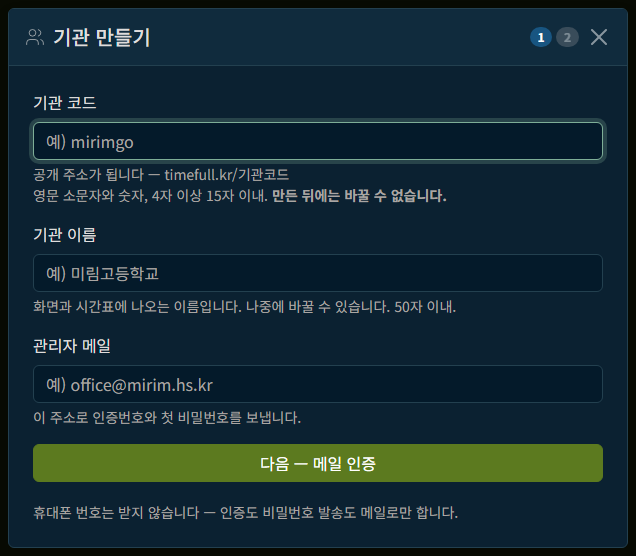
| 항목 | 설명 |
|---|---|
| 기관 코드 | 영문 소문자와 숫자 4~15자입니다. 게시 주소(…/today/기관코드)에 사용되므로 만든 뒤에는 바꿀 수 없습니다. |
| 기관 이름 | 화면과 시간표에 표시되는 이름으로, 나중에 바꿀 수 있습니다. |
| 관리자 메일 | 인증번호와 첫 비밀번호(관리자 비밀번호, 교사 비밀번호)를 받을 메일 주소입니다. |
- 다음 — 메일 인증을 누르세요.
- 메일로 받은 인증번호를 입력하고 기관 만들기를 누르세요. 기관이 만들어지고, 관리자 비밀번호와 교사 비밀번호를 메일로 보내 드립니다. 관리자 비밀번호로 로그인하고, 교사 비밀번호는 담당(교사)에게 알려 주세요.
⚠️ 주의 사용하지 않는 기관은 예고 없이 정리될 수 있습니다.
2. 로그인
- 첫 화면 오른쪽 위의 로그인을 누르세요.
- 기관 코드, 등록한 메일(또는 전화번호), 비밀번호를 입력하세요.
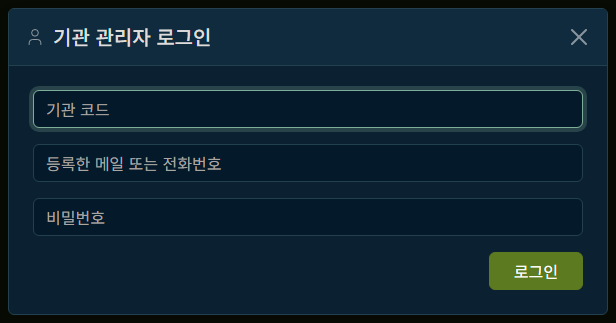
- 비밀번호를 5번 잘못 입력하면 30분 동안 로그인할 수 없습니다.
- 첫 관리자 비밀번호는 로그인한 뒤 ⋯ › 기관 정보 수정에서 영문을 포함한 8~16자로 바꾸세요.
- 비밀번호를 잊었으면 로그인 카드의 비밀번호를 잊었습니다를 누르고 기관 코드와 등록한 메일(또는 전화번호)을 입력한 뒤 새 비밀번호 받기를 누르세요. 새 비밀번호를 등록한 메일과 휴대전화(문자)로 보내 드립니다. 24시간 안에 새 비밀번호로 로그인하면 비밀번호가 바뀌며, 그 전에는 원래 비밀번호도 사용할 수 있습니다.
- 오랫동안 사용하지 않으면 로그인이 만료되어 화면 위에 로그인 창이 나타나고, 다시 로그인하면 하던 화면으로 그대로 돌아갑니다.
- 휴대폰 번호는 더 이상 받지 않으며, 인증번호와 첫 비밀번호는 메일로 보내 드립니다. 예전에 등록한 번호는 기관 정보 수정에서 삭제할 수 있습니다.
3. 로그인 후 화면
| 번호 | 이름 | 설명 |
|---|---|---|
| ① | 시간표 코드 선택 | 작업할 시간표 코드를 선택합니다. 모든 탭에 여기서 선택한 코드의 내용이 표시됩니다. |
| ② | 탭 | 시간표(기본, 일일), 시수표, 기초자료, 시간표 코드 탭입니다. 자주 사용하는 탭을 앞에 두어서 작업 순서와는 반대입니다. |
| ③ | ⋯ 메뉴 | 배정그룹 색, 시간표 코드 백업, 나이스 기초 시간표 변환, 기관 정보 수정 |
| ④ | 🍴 급식 | NEIS 학교와 연결된 기관에만 표시됩니다. 누르면 급식 카드가 열리고 ◀ ▶로 날짜를 바꿀 수 있으며, 다시 누르면 닫힙니다. |
| (④ 옆) | 📅 학사일정 | 그 달의 행사, 공휴일, 휴업일, 시험(NEIS)을 팝업 창으로 보여 주며, ◀ ▶로 한 달씩 넘길 수 있습니다. 급식처럼 NEIS 학교와 연결된 기관에만 표시되며, 그림에는 아직 없습니다. |
| (⑤ 왼쪽) | AI 루프 버튼(고리 모양 아이콘) | 오른쪽에 에이전트 AI 루프 창을 열고 닫습니다. 그림에는 아직 없습니다. |
| ⑤ | 테마, 로그아웃 | 밝은 테마와 어두운 테마를 바꾸거나 로그아웃합니다. |
| ⑥ | 설명서, 문의 게시판 | 설명서는 새 탭으로 열리고, 문의 게시판에서는 운영자에게 질문하거나 오류를 알릴 수 있습니다. |
처음 로그인했을 때 시간표 코드가 없으면 안내 창이 나타나며, 기초자료 만들기 마법사를 누르면 마법사로 이동합니다.
설명서 보는 법
⑥의 설명서와 각 화면의 입력가이드를 누르면 이 설명서가 새 탭으로 열리므로, 작업하던 화면은 그대로 유지됩니다. 입력가이드는 그 화면(시수표, 기본 시간표, 일일 시간표)의 설명으로 바로 이동합니다.
- 왼쪽 목차에서 큰 제목을 누르면 그 장이 열리고 아래에 소제목이 펼쳐지며, 지금 읽고 있는 소제목이 강조됩니다. 휴대폰에서는 왼쪽 위의 ☰ 버튼을 누르면 목차가 열립니다.
- 상단 바의 검색 칸에 검색어를 입력하면 설명서 전체에서 찾아 강조합니다. Enter를 누르면 다음 검색 결과로, Shift+Enter를 누르면 이전 검색 결과로 이동하고, Esc를 누르면 검색어가 삭제됩니다.
- 그림을 누르면 원래 크기로 크게 표시됩니다.
- 각 장의 끝에서 이전 장이나 다음 장으로 넘어갈 수 있습니다.
- 인쇄하면 목차와 상단 바는 제외됩니다.