나이스 기초 시간표
나이스에서 만든 시간표가 있으면 직접 입력하지 않고도 엑셀 파일로 기초자료, 시수표, 기본 시간표를 한 번에 만들 수 있습니다. 나이스 파일이 아니어도 다른 시간표 프로그램의 화면이나 학교에서 쓰던 시간표 엑셀, 그림으로 옮길 수 있습니다. 자세한 내용은 쓰던 시간표로 옮기기를 참고하세요.
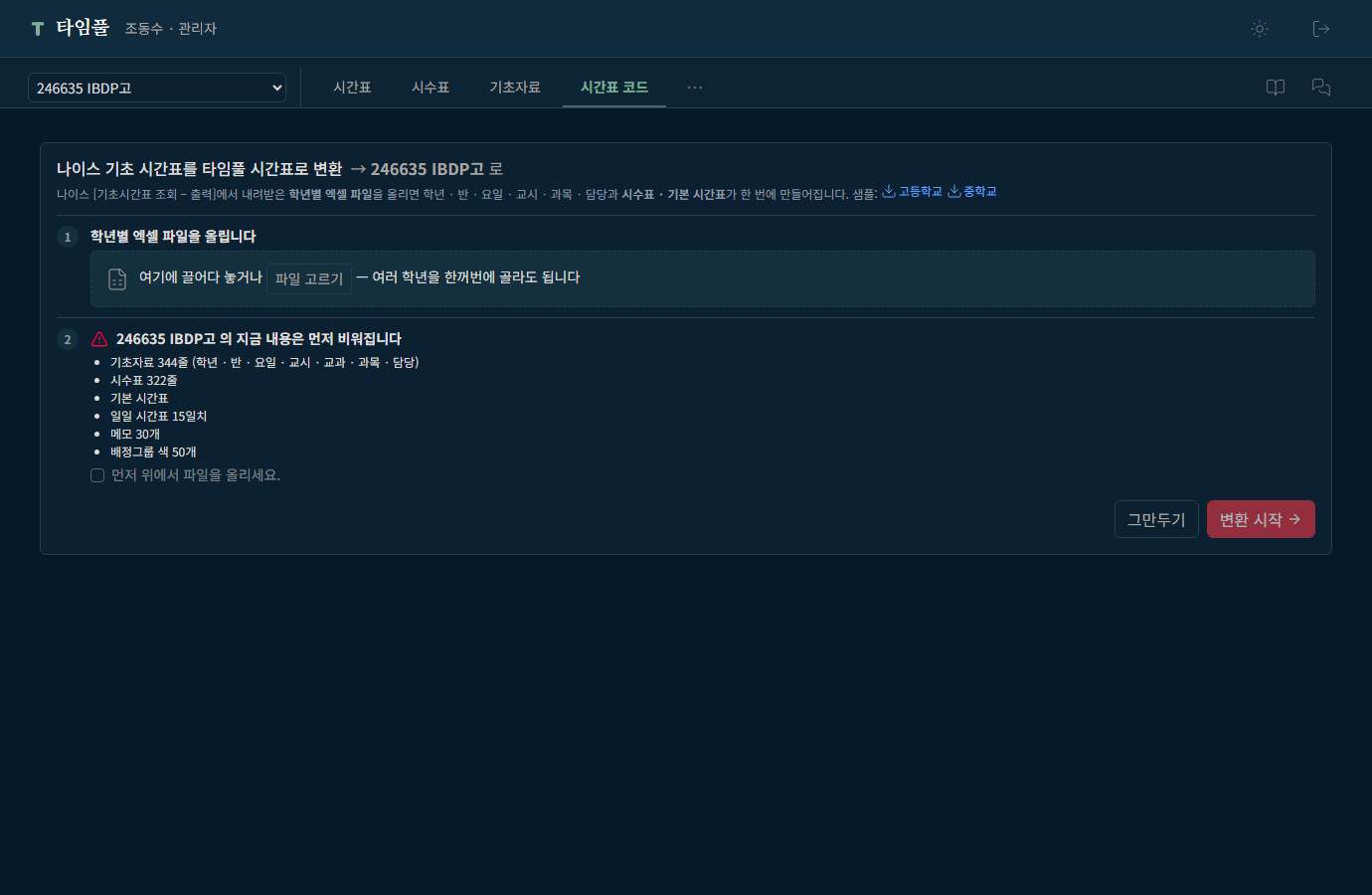
⚠️ 주의 변환하면 지금 보고 있는 시간표 코드의 내용이 먼저 모두 삭제되므로, 반드시 새 시간표 코드를 만들어 열어 둔 뒤 진행하세요.
💡 참고 나이스 기초 시간표 변환은 일반학교와 각종학교에만 표시됩니다. 대학교(원)와 학원(기타)는 에이전트 AI 루프에 파일을 첨부해 시작하세요. 시수표 엑셀은 시수표 파일로 새 시간표 만들기, 쓰던 시간표 파일은 쓰던 시간표로 옮기기를 참고하세요.
- 나이스의 기초시간표 조회 – 출력 메뉴에서 학년별 엑셀 파일을 내려받으세요. 담당 이름이 '박0원'처럼 가려진 파일은 변환할 수 없으므로 이름이 보이게 내려받으세요. 파일 형식은 변환 화면의 '샘플: 중학교'에서 받아 확인할 수 있습니다.
- 새 시간표 코드를 만들어 여세요. 자세한 내용은 시간표 코드를 참고하세요.
- ⋯ 메뉴의 나이스 기초 시간표를 타임풀 시간표로 변환을 선택하고, 내려받은 파일을 드래그해서 올리세요. 여러 학년의 파일을 한꺼번에 올려도 됩니다.
- 미리보기가 나타나면 학년 이름, 반, 교시, 과목 약칭, 시간표를 확인하고 필요하면 수정하세요. 이 단계에서는 아직 아무것도 저장되지 않습니다.
- 컴퓨터실, 음악실처럼 반이 아닌 교실 줄은 반 목록 아래 '반이 아닌 줄'에 따로 표시되며 처음에는 꺼져 있습니다. 줄마다 그 줄에 적힌 수업 수가 표시됩니다. 켜면 그 줄이 반 하나로 들어가고, 꺼 두면 그 줄에만 적힌 수업은 들어가지 않습니다.
- 수업 길이를 확인하세요. 나이스 파일에는 교시 시작 시각만 있으므로, 끝 시각은 이 길이로 정해집니다(예: 1교시(08:40-09:30)). 그다음 '지금 내용은 먼저 비워집니다'를 읽고 체크한 뒤 변환 시작을 누르세요. 한 학년(셀 약 870개)은 몇 초 걸립니다.
- 시간표 › 기본 시간표를 열어 나이스와 같은 시간표가 만들어졌는지 확인하세요. 이제부터는 타임풀에서 수정하고 일일 시간표를 게시하면 됩니다.
변환이 끝나면 파일에 같은 시간으로 표시된 줄은 그룹 배정(G)으로 묶여 있습니다. 그 밖의 선택 과목은 같은 시간대 표시가 없어 묶지 않으므로, 시수표에서 같은 시간에 열리는 줄에 그룹 배정(G)의 같은 번호를 입력하세요. 자세한 내용은 선택 과목 묶음 입력하기를 참고하세요.
에이전트 AI 루프에게 요청하기
1단계에서 내려받은 파일을 에이전트 AI 루프에 첨부해 변환을 요청할 수도 있습니다.
- 새 시간표 코드를 만들어 여세요.
- AI 루프 창의 허락 단계를 '저장 권한'으로 선택하세요.
- 학년별 엑셀 파일을 첨부하고 "첨부한 나이스 파일로 이 시간표 코드에 시간표를 만들어 줘"라고 입력하세요.
- AI 루프가 파일을 읽고 학년 이름을 확인합니다. 지금 코드의 내용이 삭제된다는 것과 수업 길이를 보기 카드 한 장으로 확인받은 뒤 변환합니다.
- 변환이 끝나면 기본 시간표가 열립니다. 결과를 확인하세요.
나이스 배치를 쓰지 않고 기본 시간표를 새로 짜려면 "나이스 배치는 쓰지 말고 자동 생성으로 새로 짜 줘"라고 입력하세요. AI 루프가 변환한 뒤, 학년 공통 시간(모든 반이 같은 시각에 듣는 진로, 자율 등)은 그 시각에 고정하고 선택 과목 블록은 같은 시간에 열리도록 묶었다는 것을 보기 카드로 확인받습니다. 그다음 표를 비우면 저장을 누르고 알려 주세요. 자동 생성으로 새로 짭니다.